سيُنشر هذا المقال قريباً
موعد النشر: 2026-05-19 15:27
سيظهر المقال تلقائياً عند حلول الموعد — لا حاجة لإعادة التحميل.
قفزة تستحق سنتين من التطوير
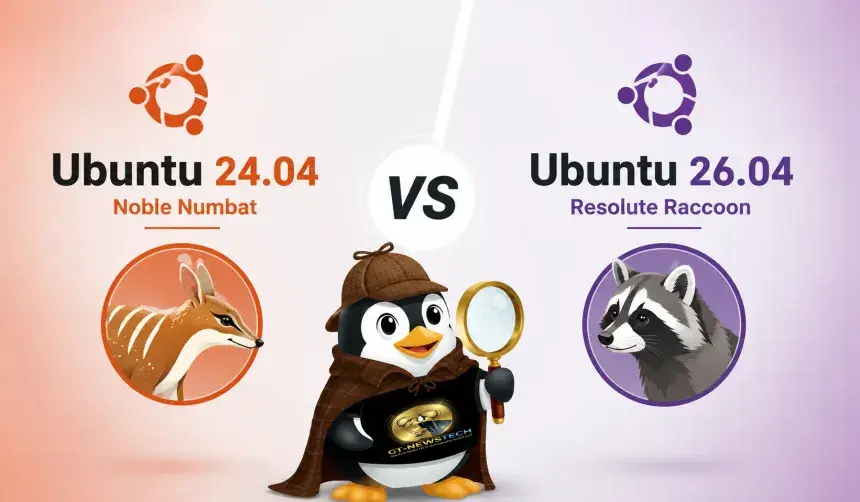
إذا كنت لا تزال على Ubuntu 24.04 LTS وتخطط للترقية إلى 26.04 LTS، فأنت لن تحصل فقط على ما هو جديد في هذا الإصدار، بل على تراكم التغييرات من ثلاثة إصدارات وسيطة: 24.10 و 25.04 و 25.10. هذه التغييرات تمتد من الأساسيات المنخفضة المستوى إلى التطبيقات وبيئة سطح المكتب.
🔗 الموقع الرسمي: ubuntu.com/download/desktop
26 تغييرا رئيسيا في Ubuntu 26.04 LTS
الصورة أدناه توضح سطح المكتب الجديد مع الخلفية الرسمية لـ Resolute Raccoon:
1. لم يعد هناك جلسة سطح مكتب X11/Xorg
Ubuntu 26.04 LTS لم يعد يتضمن جلسة X11/Xorg لسطح المكتب. سبب هذا الإزالة هو أن GNOME أزال الدعم لتشغيله على خادم العرض القديم هذا. Ubuntu يستخدم Wayland بشكل افتراضي منذ 2021، وأصبح افتراضياً لمستخدمي NVIDIA في 2024 للاختبار قبل هذا الإصدار. معظم البرامج التي تحتاج X11 تعمل على Wayland عبر XWayland، وهو مثبت بشكل افتراضي.
عدم دعم Ubuntu لـ X11 لا يؤثر على النكهات الأخرى مثل Lubuntu التي لا تزال تستخدمه، ويمكن تثبيت حزم Xorg من المستودعات.
2. Dracut هو أداة التهيئة المؤقتة الآن
في التثبيتات الجديدة، يستخدم Ubuntu الآن Dracut لإنشاء نظام الملفات المؤقت initramfs أثناء الإقلاع. التغيير غير ملحوظ للمستخدم العادي، لكنه يوفر عملية إقلاع أكثر قابلية للتنبؤ ومواكبة للمستقبل.
3. تشفير القرص الكامل عبر TPM
مثبت نظام التشغيل المحسن يقدم الآن دعم تثبيت Ubuntu بتشفير كامل للقرص عبر TPM. هذا متوافق مع شرائح TPM 2 المحددة ويتطلب تفعيل Secure Boot. ليست كل شرائح TPM مدعومة، والمثبت سيخبرك إذا كان TPM يمكنه العمل لكنه لا يستطيع، مع شرح السبب.
عملية التثبيت تؤكد أهمية إنشاء وحفظ مفتاح الاسترداد. يمكن إنشاء مفاتيح استرداد جديدة من تطبيق Security Center. لا يزال Ubuntu 26.04 يدعم تشفير القرص عبر عبارة مرور LUKS التقليدية.
4. sudo ونظام coreutils مبنيان بلغة Rust
sudo مستبدل الآن بـ sudo-rs. الأمر نفسه لم يتغير، لكن تم تفعيل تغذية راجعة بكلمة مرور بشكل افتراضي، لذا سترى علامات نجمية عند إدخال كلمة مرور sudo في الطرفية. sudo-rs ليس متوافقاً 100% مع التنفيذ الأصلي، لكن الإصدار القديم متوفر للتنصيب من المستودعات باسم sudo-ws.
بالإضافة إلى sudo، معظم أدوات سطر الأوامر الأساسية مثل ls و grep و cat هي إصدارات Rust من حزمة rust-coreutils. لكن cp و mv و rm لا تزال من GNU coreutils بسبب مشاكل مستمرة في النسخ Rust.
5. تغييرات متعددة في الشكل والتصميم
أيقونات المجلدات الجديدة تتبنى مظهراً حيوياً يرث لون سطح المكتب. أيقونات Yaru الأخرى تحسنت، وهناك أيقونات جديدة لمجموعة LibreOffice وتطبيق الكاميرا Snapshot.
مؤشر دوران جديد أثناء عمليات التحميل يبدو أقل ضبابية. خلفية شاشة الدخول أغمق. الحوارات المنبثقة لها شكل جديد.
إذا كان هناك وسائط متوافقة مع MPRIS مشغلة عند قفل الشاشة، يمكنك التحكم فيها مباشرة من شاشة القفل.
6. سبعة تطبيقات افتراضية جديدة
تطبيق Papers يحل محل Evince كعارض مستندات افتراضي. مبني على كود Evince لكن أعيد بناؤه بلغة Rust و GTK4/libadwaita. يدعم التعليق بالحبر وأدوات الترميز ومربعات النصوص والتوقيعات الرقمية.
تطبيق Loupe يحل محل Eye of GNOME كعارض صور افتراضي. يستخدم Glycin لتحسين عرض الصور، ويدعم إيماءات اللمس المتعدد، ويقدم أدوات اقتصاص وتدوير وقلب.
تطبيق Ptyxis هو الطرفية الافتراضية الآن. مبني بـ GTK4/libadwaita ويدعم تسريع الرسوميات عبر GPU. يحتوي على نظرة عامة على التبويبات وتبديل الملفات الشخصية ودعم الحاويات. الشريط العلوي يتحول إلى اللون الأحمر إذا كان sudo نشطاً.
تطبيق Resources يحل محل مراقب النظام. يقدم جميع مراقبة العمليات والخدمات والعتاد بشكل جذاب مع رسوم بيانية كبيرة وتخطيط نظيف.
تطبيق Showtime يحل محل Totem كمشغل فيديو افتراضي (فقط في التثبيت الموسع). واجهة خالية من التشتيت مع عناصر تحكم تختفي أثناء التشغيل.
تطبيق Security Center مركز موحد لإعدادات الأمان. يمكن من خلاله تفعيل Ubuntu Pro وإدارة مفاتيح التشفير.
تطبيق Sysprof هو أداة للمطورين لالتقاط بيانات أداء البرامج وعمليات النظام.
الصورة أدناه توضح التطبيقات الجديدة مثل Loupe و Ptyxis و Resources:
7. تحسينات في مدير الملفات Nautilus
تحسينات في الأداء تصل إلى سرعة تحميل المجلدات أسرع بـ 5 مرات، وإنشاء الصور المصغرة أسرع بـ 10 مرات، مع أولوية للصور المعروضة حالياً. تظهر حدود متقطعة حول الأيقونات عند قصها.
واجهة البحث تحسنت بشكل ملحوظ، مع أزرار تصفية دائرية وأداة تقويم لتحديد فترة البحث. يمكن فتح خصائص الملف كنافذة عائمة. اختصار جديد ctrl + . يفتح المجلد الحالي في الطرفية.
أسماء محركات الأقراص الطويلة تُختصر من الوسط. عرض محتويات الهواتف أصبح أكثر سلاسة. يمكن نسع روابط الشبكة مباشرة من لوحة الشبكة. أداة إعادة التسمية الجماعية تحسنت.
تمت إعادة تنظيم الشريط الجانبي: الإشارات انتقلت إلى الأسفل، وسلة المحذوفات انتقلت إلى الأعلى. يمكن إعادة ترتيب الإشارات بالسحب والإفلات. أصبحت محركات الأقراص الداخلية تظهر في الشريط الجانبي بشكل افتراضي.
8. تجميع الإشعارات حسب المصدر
في درج الإشعارات، يتم الآن تجميع الإشعارات حسب التطبيق المرسل. عندما يرسل تطبيق إشعارات متعددة، تتراص معاً في مجموعة مطوية، بدلاً من قائمة متزايدة الطول. يمكن توسيع المجموعة بنقرة واحدة.
9. مركز التطبيقات يدير برامج Deb
قسم الإدارة أصبح يحتوي على فلتر لرؤية برامج Deb المثبتة، سواء بشكل منفصل أو بجانب السناپس. مركز التطبيقات يمكنه أيضاً تحديث بعض تطبيقات Deb بجانب السناپس. ستظل بحاجة إلى Software Updater أو apt لمعظم التحديثات.
10. مؤشر Software Updater في اللوحة
يظهر مؤشر في اللوحة إذا كانت هناك تحديثات معلقة. هذا يحل مشكلة ظهور نافذة التحديث بشكل عشوائي وأخذ التركيز. يمكن إخفاء المؤشر من خلال النقر عليه وإزالة علامة “Show in panel”.
11. تغييرات في رصيف Ubuntu
أصبح الرصيف غير شفاف، ويمكن إعادة التشفير إذا رغبت. الخلفية خلف الأيقونات عند التمرير عليها تتطابق مع نصف قطر حواف الرصيف. عند النقر بزر الماوس الأيمن على تطبيق في الرصيف، تظهر القائمة اسم التطبيق ورابط لعرض تفاصيله في مركز التطبيقات.
12. تحسينات أيقونات سطح المكتب
يمكن تغيير حجم الأيقونات باستخدام ctrl + + / -، وتحديد أيقونات متعددة باستخدام shift + مفاتيح الأسهم. قائمة النقر بزر الماوس الأيمن أصبحت أكثر اتساقاً مع بقية سطح المكتب.
13. البحث عن السناپس والويب في النظرة العامة
البحث في النظرة العامة يعرض الآن نتائج تطبيقات snap بجانب التطبيقات المثبتة، مما يتيح العثور على تطبيقات وتثبيتها دون فتح مركز التطبيقات أولاً. هناك أيضاً اختصار للبحث على الويب.
14. APT تحسنت واجهتها
أداة apt في الطرفية حصلت على تنسيق إخراج محسن بالألوان والأعمدة، وعمليات الإزالة تُعرض أخيراً وباللون الأحمر. تتضمن أوامر جديدة مثل apt why و apt why-not لشرح سبب تثبيت حزمة أو عدم تثبيتها.
15. زر “عدم الإزعاج” انتقل إلى قائمة الإعدادات السريعة
أصبح زر “عدم الإزعاج” موجوداً في قائمة الإعدادات السريعة، حيث ينضم إلى مفاتيح النظام الأخرى.
16. دعم HDR و VRR وتحجيم كسري محسن
دعم HDR متاح للشاشات التي تدعمه، مع زر تبديل في الإعدادات. دعم معدل التحديث المتغير VRR مفعل للجميع بدون حاجة لأوامر طرفية.
التحجيم الكسري يقدم الآن قيماً مثل 133% و 166%. تمت إضافة زر للتحكم في ما إذا كانت تطبيقات X11 القديمة التي تعمل على XWayland يتم تحجيمها لتتناسب مع بقية النظام.
17. تحسينات سطح المكتب البعيد
جلسات التحكم عن بعد تستمر بين إعادة تشغيل الخدمة، يمكن الاتصال بنظام بدون شاشة وإضافة شاشة افتراضية. الدعم الأكبر هو الترميز المسرع بالعتاد عبر Vulkan و VA-API.
18. أدوات العافية (Wellbeing)
لوحة جديدة في الإعدادات تقدم ميزات تتبع وقت الشاشة. يمكن رؤية المدة التي قضاها المستخدم على الحاسوب يومياً، تعيين حدود يومية، أو تكوين تذكيرات بالاستراحة على مؤقت. هناك أيضاً أدوات رقابة أبوية للسماح بتعيين حدود زمنية ومواعيد نوم للحسابات المُدارة.
19. إسقاط أداة Software & Updates
لم تعد الأداة مضمنة في التثبيتات الجديدة، لأن المطورين شعروا أن بعض ميزاتها تشكل خطراً على سلامة النظام أكثر من كونها مساعدة. لا توجد طريقة واجهة رسومية لتعيين برامج تشغيل خاصة أو إدارة PPAs خارج الصندوق. يمكن تثبيت الأداة من المستودعات إذا لزم الأمر.
20. إسقاط أداة Startup Applications
أُزيلت الأداة لأن GNOME أضافت مفاتيح تشغيل تلقائي في الإعدادات > التطبيقات. الجانب السلبي هو عدم وجود طريقة واجهة رسومية لإضافة سكريبت أو أمر مخصص.
21. تقسيم حزمة linux-firmware
تم تقسيم الحزمة إلى 18 حزمة فرعية خاصة بالبائع. جميعها مثبتة بشكل افتراضي، لكن يمكن إزالة أي منها لا تحتاجه. الفائدة الأساسية هي توفير النطاق الترددي: تحديث برنامج تشغيل واحد لم يعد يتطلب تحميل حزمة بحجم 500 ميغابايت.
22. تحسينات إمكانية الوصول
تمت إضافة إعداد تقليل الحركة الذي يخفف من رسوم الواجهة المتحركة. قائمة إمكانية الوصول في شاشة الدخول موجودة الآن في الزاوية السفلية اليمنى، مما يجعل أدوات مثل لوحة المفاتيح اللاصقة وقارئ الشاشة متاحة قبل تسجيل الدخول.
23. تحديد حد شحن البطارية
للحواسيب المحمولة الحديثة التي تدعم تحديد حد الشحن، يوجد خيار صحة البطارية في الإعدادات > الطاقة. يمكن تفعيله لتحديد الشحن عند 80% بدلاً من 100%.
24. التحكم في جمع بيانات telemetry
تمت إضافة واجهة مستخدم للتحكم في نظام telemetry الاختياري. يمكن الوصول إليها من الإعدادات > الخصوصية والأمان > Telemetry لعرض وتمكين أو تعطيل تجميع البيانات.
25. حزم AI من NVIDIA و AMD
أضافت Ubuntu حزم NVIDIA CUDA و AMD ROCm إلى المستودعات، مما يسهل على المطورين تثبيتها باستخدام apt. كلتا الحزمتين تُصان بواسطة Canonical.
26. نواة Linux 7.0 و Mesa 26.0.x
Ubuntu 26.04 يعمل على نواة Linux 7.0. كان هناك 12 إصدار نواة منذ Ubuntu 24.04 الذي أطلق بنواة 6.8. على جانب برامج تشغيل الرسوميات، يقدم الإصدار Mesa 26.0.3 مع برنامج NVIDIA الخاص عند 590.x.
الصورة أدناه توضح إصدار النواة والمعلومات الأساسية:
تطبيقات تم إسقاطها
تطبيقات لم تعد مضمنة في التثبيتات الجديدة:
- Software & Updates
- Additional Drivers
- Startup Applications
- Totem (حل محله Showtime)
- Evince (حل محله Papers)
- GNOME Terminal (حل محله Ptyxis)
- Eye of GNOME (حل محله Loupe)
- System Monitor (حل محله Resources)
كما تم إزالة تكامل Google Drive عبر الحسابات المتصلة في Nautilus. يمكن الاستمرار في استخدام حساب Google للبريد والتقويم والجهات الاتصال، لكن لا يمكن الوصول إلى الملفات من Drive عبر مدير الملفات.
متطلبات النظام
- معالج ثنائي النواة بتردد 2 جيجاهرتز أو أفضل
- 6 غيغابايت من ذاكرة النظام
- 25 غيغابايت مساحة حرة على القرص الصلب
هذه المتطلبات أعلى من متطلبات Windows 11، لكنها ليست حدوداً صارمة. النظام يعمل على أجهزة بذاكرة أقل من 6 غيغابايت.
التحميل والترقية
يمكن تحميل Ubuntu 26.04 LTS لمعماريات Intel/AMD 64-bit و ARM 64-bit من موقع Ubuntu الرسمي. الترقية من 24.04 LTS متاحة عبر أداة التحديث العادية، مع نافذة ترقية منبثقة خلال الأسابيع القليلة القادمة.
الخلاصة
Ubuntu 26.04 LTS ليس مجرد تحديث روتيني. إنه إصدار يعيد تعريف ما يمكن أن يكون عليه نظام لينكس المكتبي للمستخدم العادي والمطور على حد سواء. الانتقال الكامل إلى Wayland، الأدوات المعاد كتابتها بلغة Rust، التشفير المدعوم بـ TPM، التطبيقات الافتراضية الجديدة، وتحسينات الأداء في مدير الملفات تجعله تحديثاً مقنعاً لأي شخص لا يزال على 24.04 LTS.
العيوب قليلة مقارنة بحجم التغييرات. إزالة بعض الأدوات المألوفة قد تكون مزعجة مؤقتاً، لكن البدائل متاحة في المستودعات أو موجودة كتطبيقات أفضل.
روابط سريعة
https://ubuntu.com/download/desktop
https://ubuntu.com/download/alternative-downloads
https://ubuntu.com/core/docs/dracut


التفاعلات والتعليقات
سجّل الدخول بحساب GitHub للتعليق أو التفاعل. مدعوم بـ Giscus (مخزَّن في GitHub Discussions)